Android cihazınızda bilgisayarlara özgü bir Linux işletim sistemini çalıştırarak mobilde bilgisayar deneyimi elde edin ve Ubuntu'ya özgü yazılımları çalıştırın.
·
6 görüntülenme
İçindekiler
Bildiniz üzere Android, Linux tabanlı bir işletim sistemidir. Bu sayede Linux sistemlere özgü olan olan çoğu işlemi Android'de de yapabiliyoruz.
İşte bu yazımızda Linux'da bulunan root yetkisi gerektirmeden chroot aracına benzer şekilde bir Linux dizinini çalıştırmaya yarayan proot aracını Android'de kullanarak Ubuntu yazılımını çalıştıracağız.
Android cihazlar için Linux araçlarını toparlayan ve bunların gerektirdiği bağımlılıkları çalıştırmayı mümkün kılan Termux uygulamasını kullanacağız. Termux'un bu amaç için özelleştirilen proot-distro aracnı kullanarak dili Türkçe olacak şekilde yükleyeceğiz. Dilerseniz başlayalım.
1. Gerekli Ortamı Oluşturma
Buradaki videomuzu izleyerek temel kurulumu yapabilirsiniz
Termux uygulumasını açtıktan sonra bir dizi komutlar yazarak Ubuntu ortamını kuracağız. Hangi komutun ne anlama geldiğini sizler için belirttik.
Önce Termux'un tüm paket listesini ve araçlarını güncelleyelim:
apt update && apt upgrade -y
proot-distro aracını yükleyelim:
apt install proot-distro -y
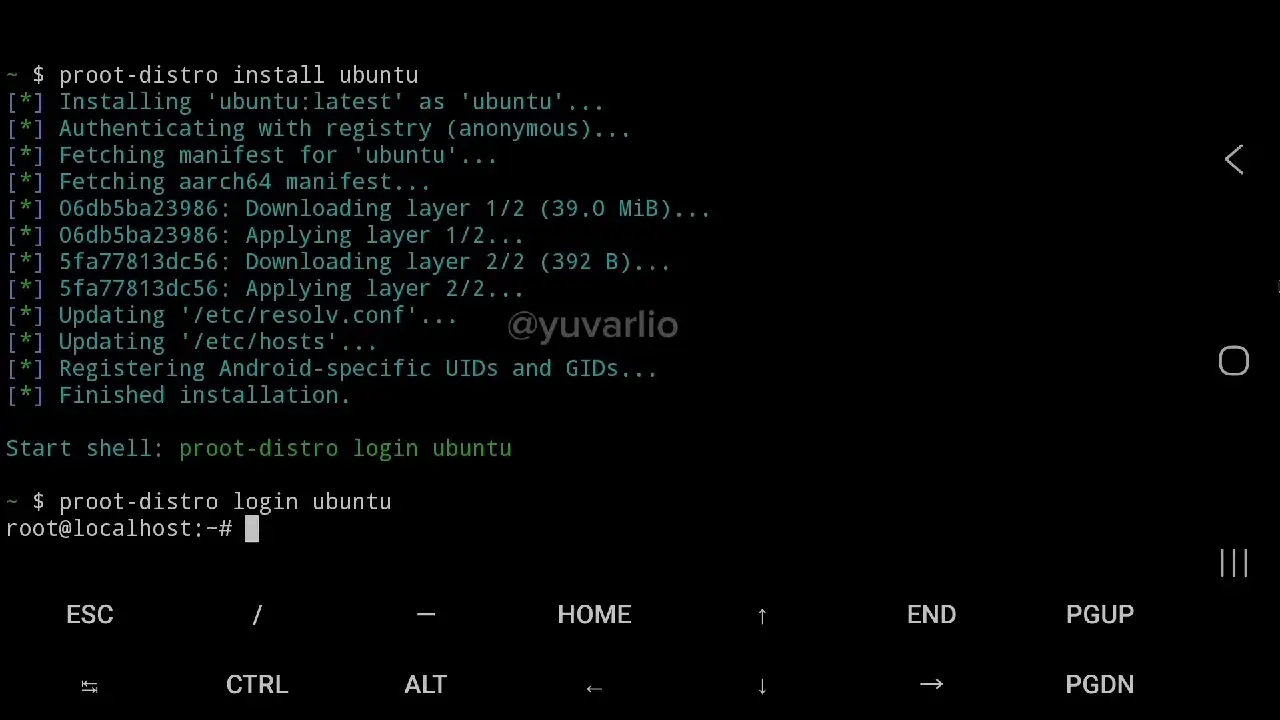
proot-distro aracını kullanarak Ubuntu'yu yükleyelim:
proot-distro install ubuntu
Ubuntu'ya giriş yapalım:
proot-distro login ubuntu
Artık Ubuntu kurulumumuz tamamlandı. Bundan sonraki işlemleri Ubuntu üzerinden devam edeceğiz.
2. Ubuntu Ayarlarını Yapma ve Gerekli Paketleri Yükleme
Buradaki root@localhost:~# ifadesi yüklemiş olduğumuz Ubuntu'nun root kabuğuna girdiğimiz anlamına gelir.
Şimdi de Ubuntu'nun yapılandırmasını ve dil ayarlarını yapmaya başlayalım.
Ubuntu'nun paket listesini ve araçlarını güncelleyelim:
apt update && apt upgrade -y
locales dil paketini yükleyelim:
apt install locales -y
Dil yapılandırmasını başlatalım:
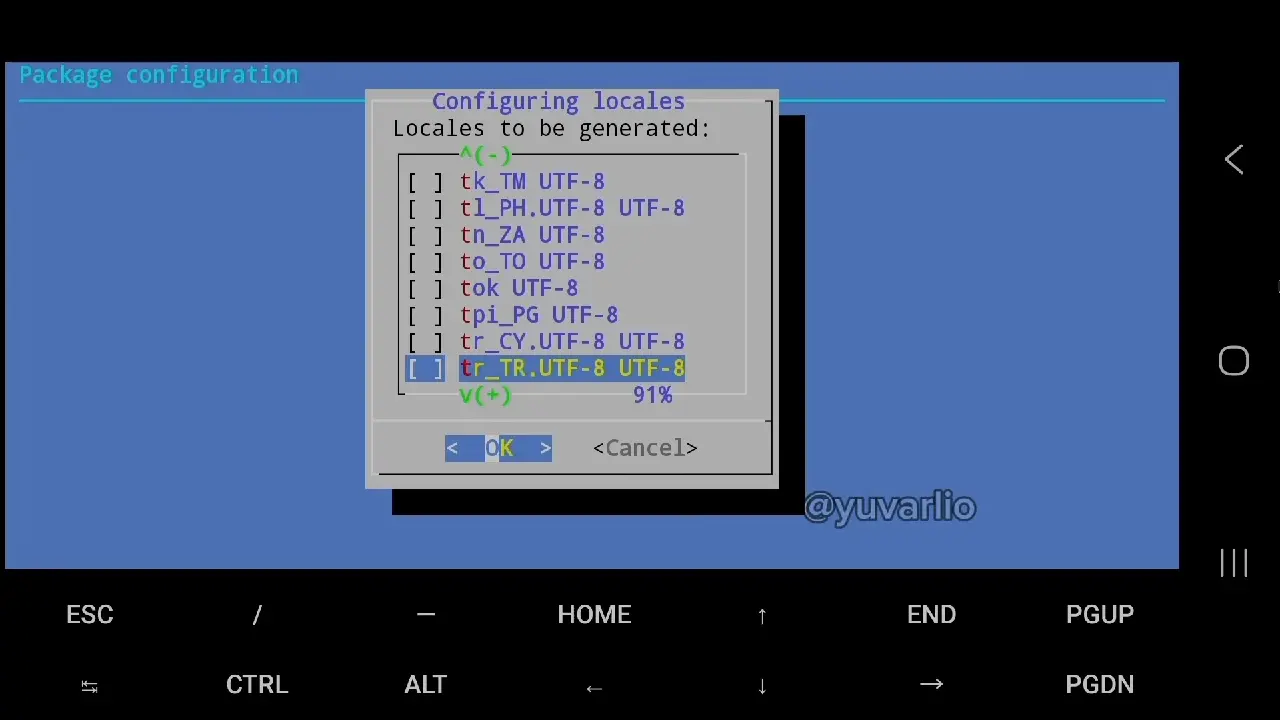
dpkg-reconfigure locales
3. Türkçe Dil kurulumu Yapma
Açılan pencerede tr_TR.UTF-8 seçeneğini boşluk tuşu ile işaretleyip Enter'a basalım. Bu şekilde Türkçe dilini aktifleştirmiş oluyoruz.
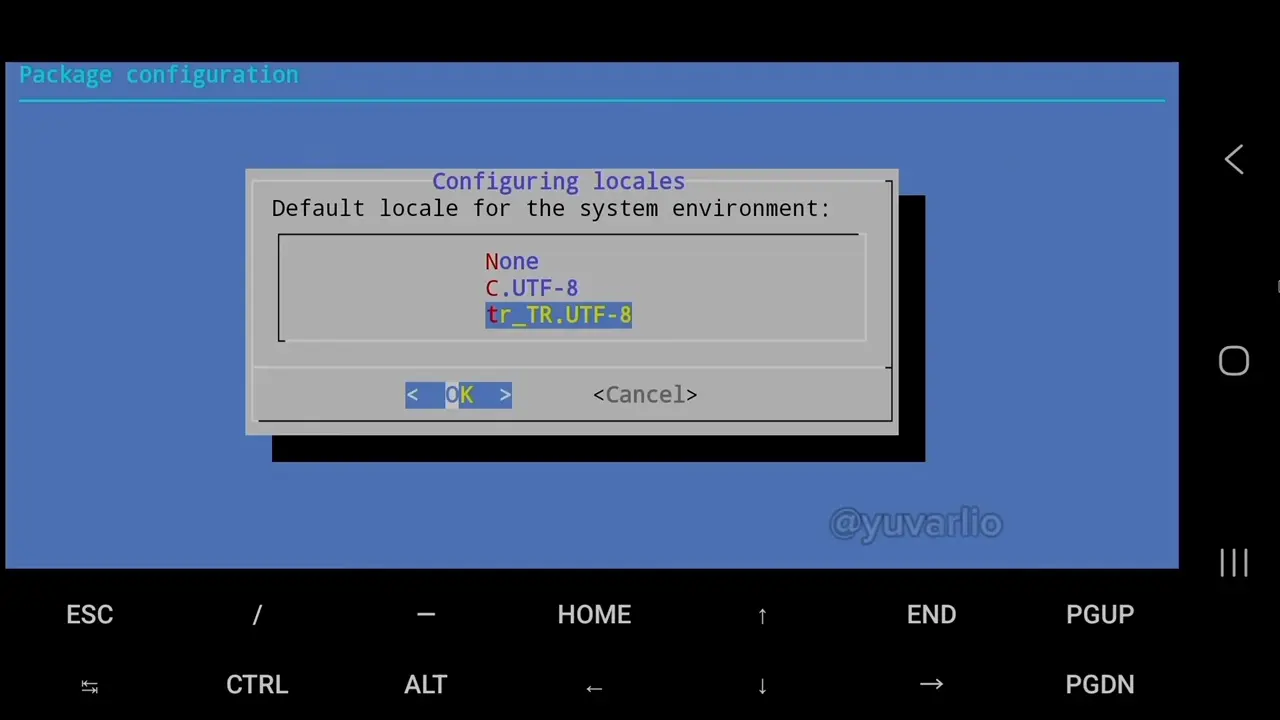
Sonraki pencerede tekrardan tr_TR.UTF-8 seçeneğini seçerek Türkçe dil kurulumunu yapmış oluyoruz.
Ama proot-distro aracı varsayılan olarak ingilizce olarak Ubuntu'yu başlatacağından dolayı her seferinde dil değişkenini manuel ayarlamamız gerekiyor.
Böyle olmaması için bir yapılandırma oluşturmamız gerekiyor. Aşağıda yazdığımız komutu tek satır olarak yapıştırın. Bu komut hem Türkçe dil eklentilerini yükleyecek hem de otomatik çalışan bir yapılandırma oluşturacak.
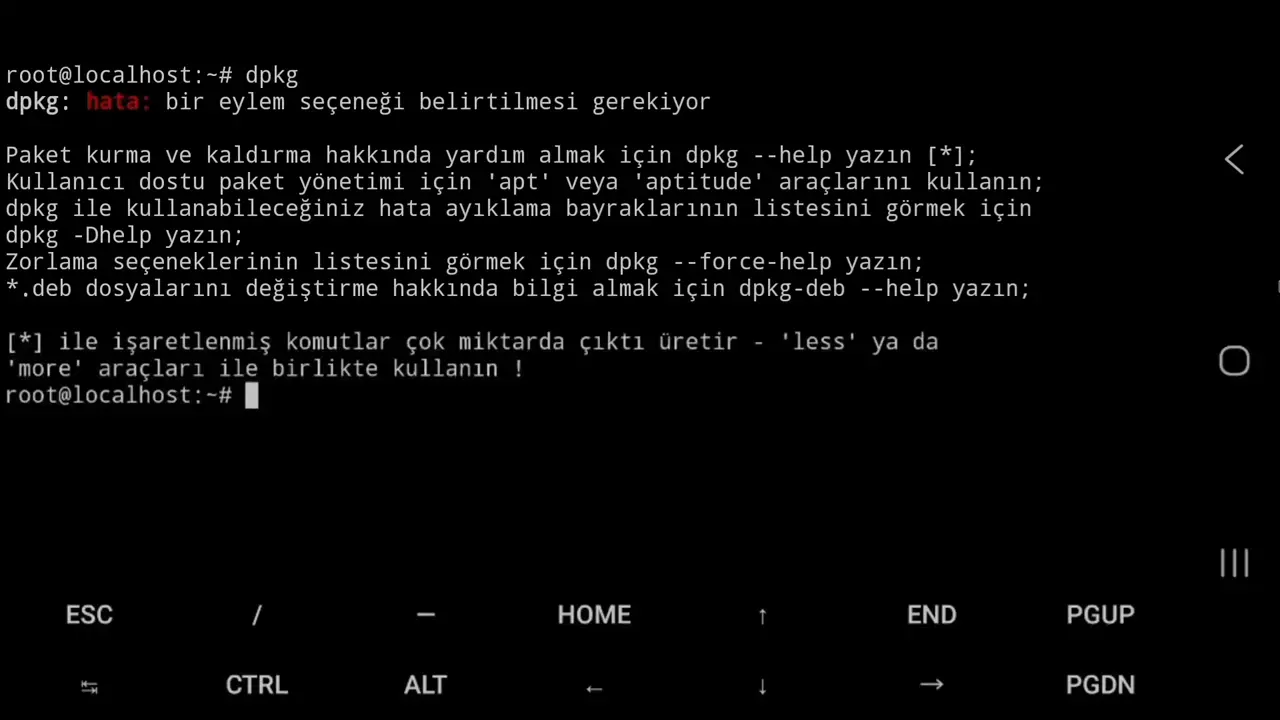
Artık Türkçe dili kurulu. Değişikliğin tam olması için çıkış yapıp tekrar giriş yapın. Türkçe olup olmadığını kontrol etmek için apt veya dpkg komutlarını çalıştırabilirsiniz.
Gördüğünüz gibi tüm çıktı Türkçe. Şimdi görüntü arayüzünü yükleyelim.
4. XFCE4 Görünütü Arayüzünü Yükleme
Görüntü oluşturucu için Termux:X11 uygulamasını, grafik arayüzü olarak da Xubuntu ve Kali Linux'un da kullanmış olduğu hafif bir arayüz olan XFCE4 arayüzünü kullanacağız.
Kurulum için önce Ubuntu'dan çıkıp Termux'un komut saıtırına girelim ve X11 repo'sunu yükleyelim:
pkg install x11-repo
Sonra da termux-x11-nightly paketini yükleyelim:
pkg install termux-x11-nightly
Sonrasında Ubuntu'ya giriş yapıp gerekli paketleri yükleyelim:
apt install xfce4 xfce4-terminal dbux-x11 -y
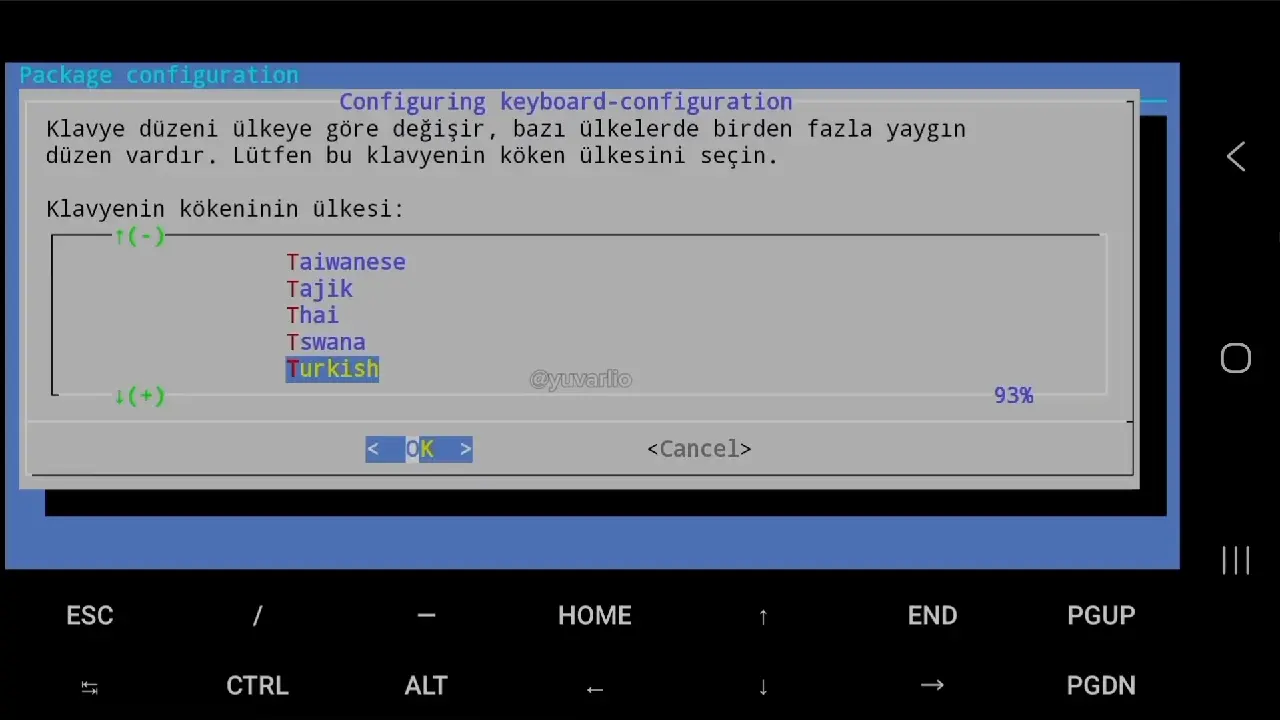
Kurulum sırasında: klavye dili, klavye düzeni ve saat dilimi gibi ayları sorar. Klavye sorularında Turkish, saat sorusunda da İstanbul'u seçin.
Kurulum biraz uzun sürecek. Kurulumun donduğunu düşünebilirsiniz. Lütfen kurulum tamamlanana kadar bekleyin.
5. Ubuntu'nun Grafik Arayüzünü Başlatma
Ubuntu'dan çıkıp Termux'un komut satırına girdikten sonra Termux-x11 sunucusunu başlatalım:
termux-x11 :1 &
Sonrasında bundan böyle Ubuntu'yu şu komutla başlatın:
proot-distro login ubuntu --shared-tmp
Sonrasında şu komutla görüntü portunu belirtip grafik arayüzünü başlatalım.
export DISPLAY=:1 && xfce4-session
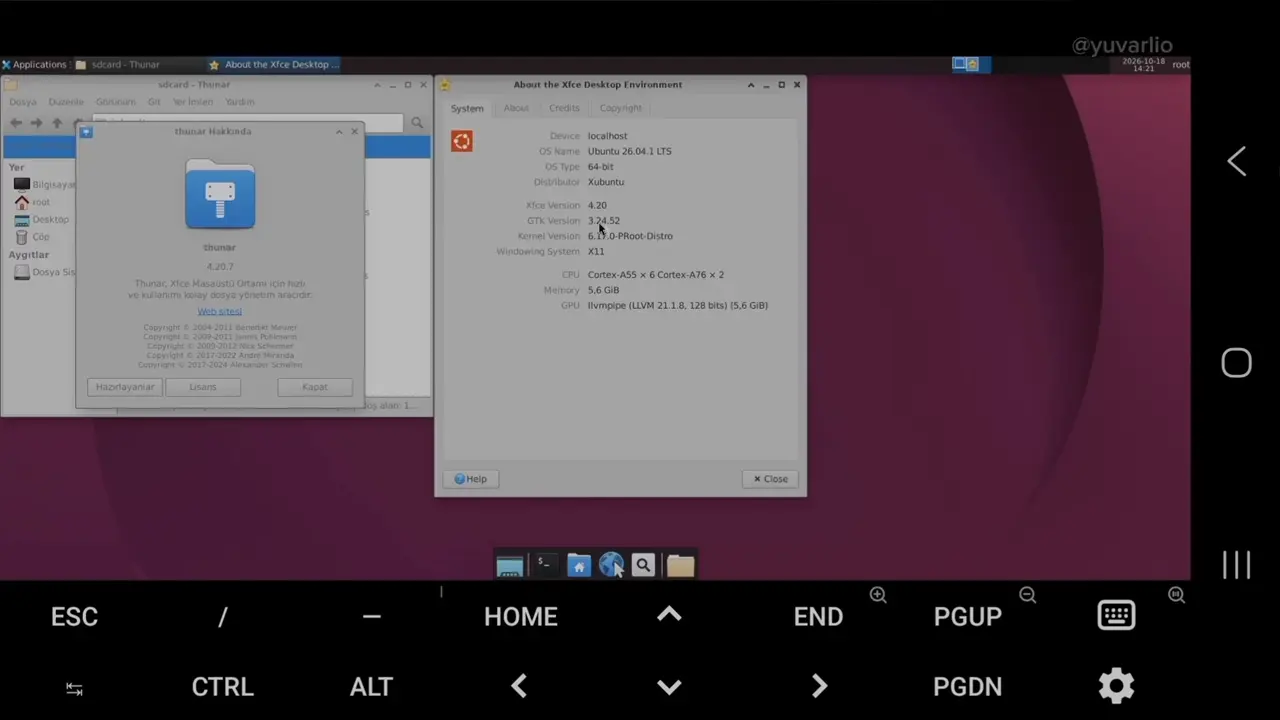
Ve evet, gördüğünüz gibi Türkçe Ubuntu başarılı bir şekilde yüklendi ve çalıştı. Artık mobilde masaüstü deneyimi yaşayabilir Ubuntu'ya özgü araçları çalıştırabilirsiniz.
Zorlandığınız yerler veya karşılaştığınız sorunlar için YouTube videolarımızı izleyebilir, yorum yaparak bize bildirebilirsiniz.
Bu tarz içeriklere daha fazla ulaşabilmek için sosyal medya hesaplarımızdan bizleri takip edebilirsiniz.